Étape 1 - Vérifier les informations de votre installation actuelle
Si vous connaissez déjà la version à installer, et votre code de sérialisation (uniquement utile pour le téléchargement), vous pouvez passer directement à l'étape n° 2
En premier lieu, il convient de vérifier la version du logiciel actuellement installée sur votre ancien ordinateur, afin d'installer la même version sur le nouveau poste de travail.
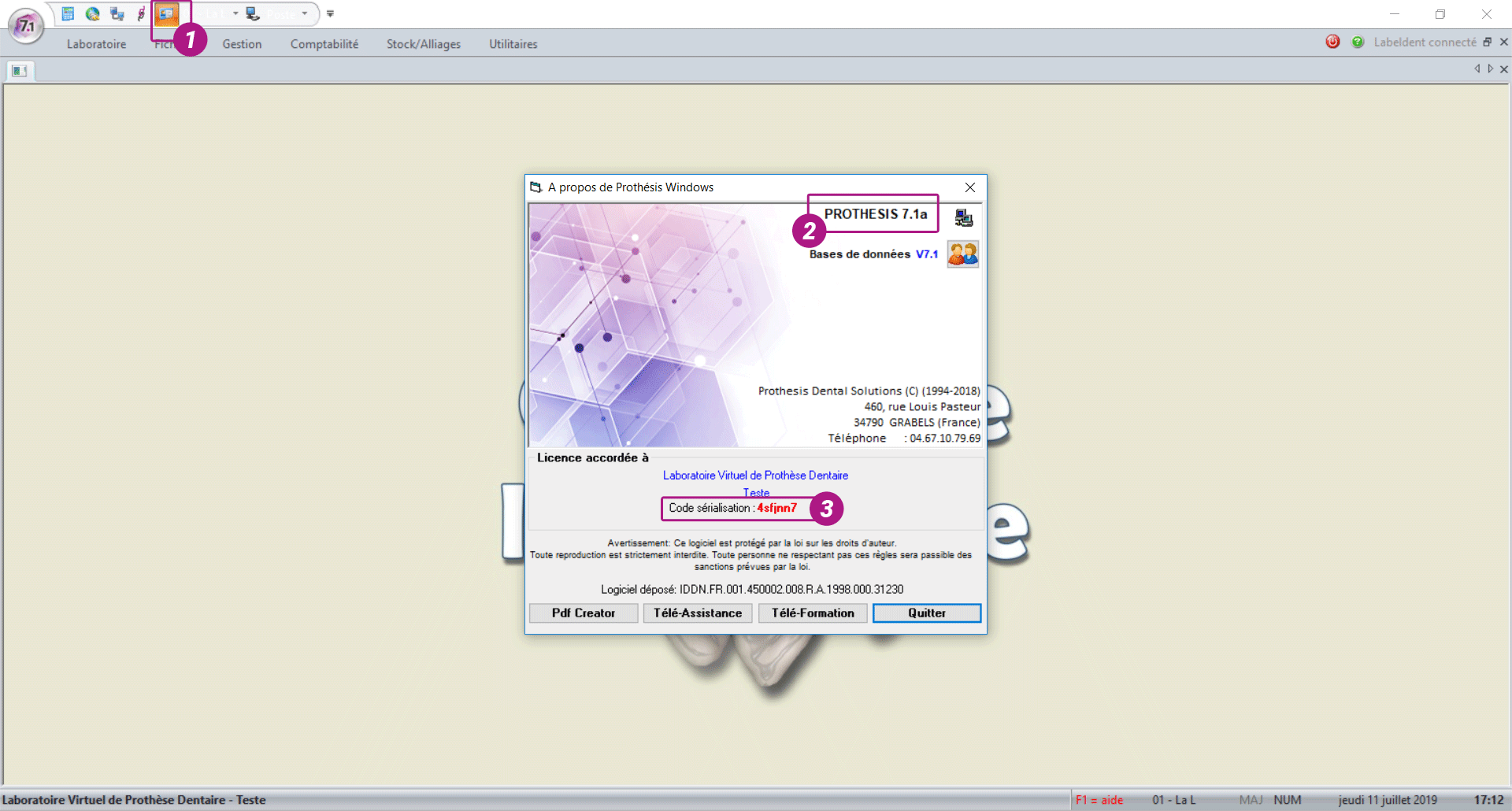
Rendez-vous sur le 5ème bouton "À propos" de la barre de lancement rapide tout en haut à gauche de l'écran (ou sur le menu "?", puis "À propos" en menus version 6)
Notez la version actuelle de votre logiciel en haut à droite de la fenêtre
Notez le code de sérialisation figurant en rouge, sous le nom de votre laboratoire, il vous sera utile en cas de téléchargement
Étape 2 - Effectuer une sauvegarde sur l'ancien ordinateur
Il vous faut désormais effectuer une sauvegarde de PROTHESIS sur votre ancien ordinateur, afin de transférer vos données vers la nouvelle machine (voir FAQ – Comment effectuer les sauvegardes de mon logiciel ?).Si vous scannez ou enregistrez des images patient, choisissez l'option "Intégrale" de la fenêtre de sauvegarde.
Étape 3 - Installer le logiciel sur le nouvel ordinateur
Sur le nouvel ordinateur, insérez le CD d'installation de PROTHESIS correspondant à la version précédemment notée. Si vous êtes sur une version 7.0 ou 7.1 du logiciel, et abonné au contrat d'assistance, vous pouvez télécharger et installer directement PROTHESIS 7.1 en suivant ce lien (il vous sera demandé d'entrer votre code postal et code de sérialisation pour accéder au téléchargement).
Il est impératif de fermer toutes les applications en cours avant de lancer l’installation (programmes résidents type anti-virus, barre Office…).
La procédure d'installation, entièrement automatique, ne requiert pas d'effort particulier, et pour une installation standard, il vous suffit de cliquer sur le bouton "Suivant" sur chaque écran. Veuillez noter toutefois les 2 points suivants :
Le programme vous demande le nom du répertoire dans lequel vous allez installer PROTHESIS, il est conseillé de garder celui qui vous est proposé : "C:\WPMax".
Pour une installation du logiciel en licence monoposte (ou d'un poste principal en licence réseau), choisissez toujours l'option "Poste principal / monoposte". L'option "Poste secondaire" concerne uniquement les postes clients en licence réseau (voir FAQ – Comment utiliser PROTHESIS sur plusieurs postes en réseau ?).
À la fin de l'installation, il est fortement recommandé de redémarrer votre ordinateur, en particulier si un message indique que vous n'avez pas "la licence appropriée" au lancement du logiciel (après redémarrage de votre système, ce message ne s'affichera plus).
Étape 4 - Restaurer votre sauvegarde sur le nouvel ordinateur
Si vous avez installé une version antérieure à la version 7 de PROTHESIS, vous risquez d'être bloqué au démarrage du logiciel par un message "Version du logiciel trop ancienne".
L'astuce pour contourner ce message consiste à modifier la date de votre système d'exploitation (modifiez l'année de votre Windows, en vous calant sur l'année inscrite dans le coin inférieur droit de votre boîtier de CD d'installation). Vous pourrez ainsi démarrer une première fois le logiciel et restaurer vos données. Une fois la restauration effectuée, il vous suffira de remettre la date de votre système d'exploitation à jour.
Afin de restaurer vos données sur votre nouvelle installation, il vous faut suivre la procédure suivante :
Connectez votre support de sauvegarde (clé USB, disque dur externe...) au nouveau poste de travail
Démarrez PROTHESIS et entrez dans le logiciel (sans mot de passe)
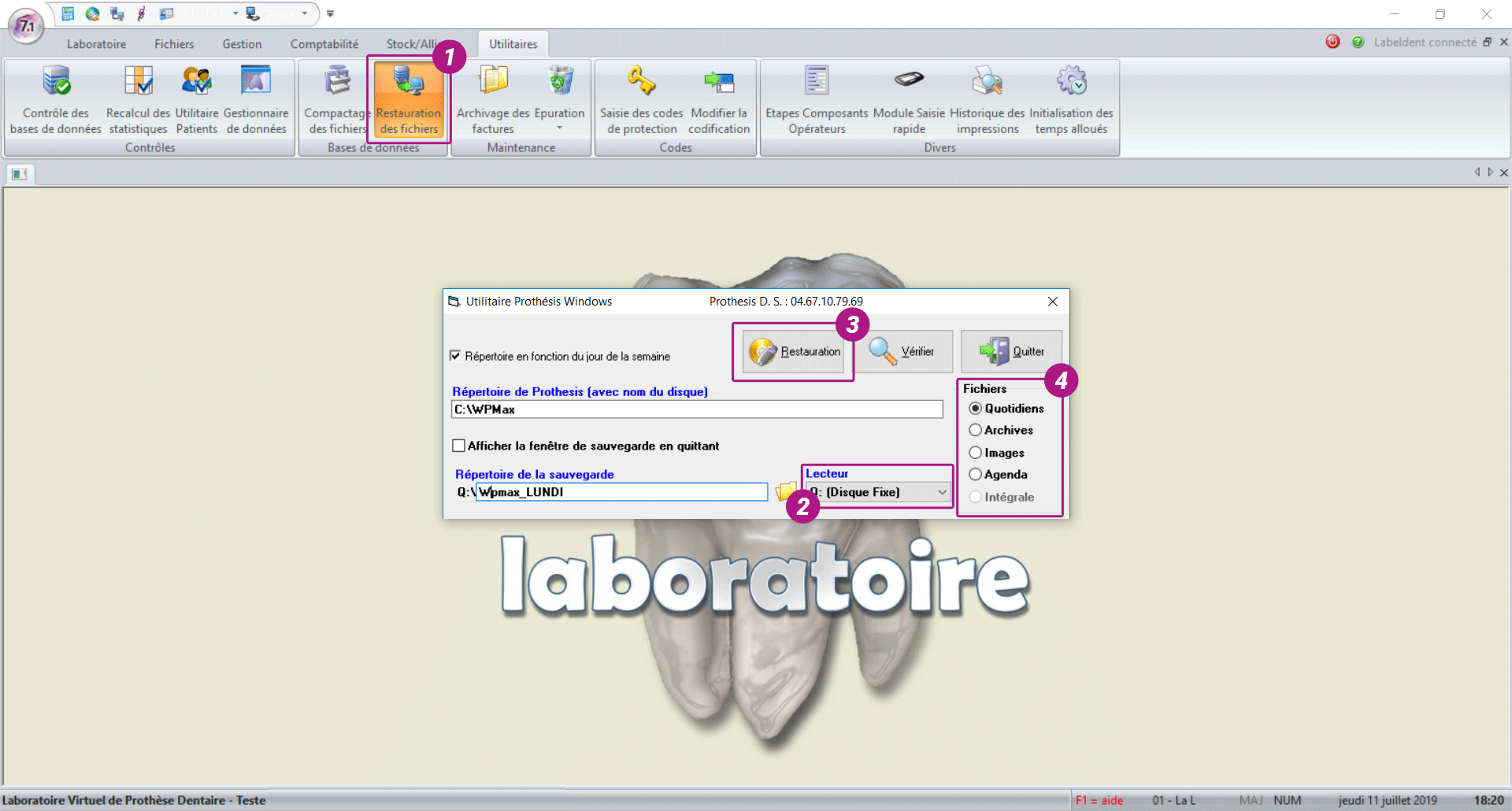
Rendez-vous dans le menu "Utilitaires" puis cliquez sur "Restauration des données"
Sélectionnez votre support amovible dans la liste "Lecteur" en bas à droite de l'écran
Cliquez sur le bouton "Restauration"
Si vous aviez effectué une sauvegarde intégrale, il faut demander une 2ème restauration en sélectionnant l'option "Intégrale"
Sur Windows 8, 8.1 et Windows 10, la création de PDF avec PROTHESIS nécessite l'installation préalable de PDF Creator. Quittez PROTHESIS, et rendez-vous dans le répertoire d'installation du logiciel (par défaut "C:\WPMax"), exécutez le fichier "PDFCreator-1_7_1_setup.exe", et installez le logiciel en mode "standard".
Certaines options particulières nécessitent d'être réactivées sur le nouvel ordinateur. Si vous vous possédez une des options suivantes, il sera nécessaire de contacter l'assistance technique PROTHESIS :
Pour offrir les meilleures expériences, nous utilisons des technologies telles que les cookies pour stocker et/ou accéder aux informations des appareils. Le fait de consentir à ces technologies nous permettra de traiter des données telles que le comportement de navigation ou les ID uniques sur ce site. Le fait de ne pas consentir ou de retirer son consentement peut avoir un effet négatif sur certaines caractéristiques et fonctions.
Fonctionnel
Toujours activé
L’accès ou le stockage technique est strictement nécessaire dans la finalité d’intérêt légitime de permettre l’utilisation d’un service spécifique explicitement demandé par l’abonné ou l’utilisateur, ou dans le seul but d’effectuer la transmission d’une communication sur un réseau de communications électroniques.
Préférences
L’accès ou le stockage technique est nécessaire dans la finalité d’intérêt légitime de stocker des préférences qui ne sont pas demandées par l’abonné ou l’internaute.
Statistiques
Le stockage ou l’accès technique qui est utilisé exclusivement à des fins statistiques.Le stockage ou l’accès technique qui est utilisé exclusivement dans des finalités statistiques anonymes. En l’absence d’une assignation à comparaître, d’une conformité volontaire de la part de votre fournisseur d’accès à internet ou d’enregistrements supplémentaires provenant d’une tierce partie, les informations stockées ou extraites à cette seule fin ne peuvent généralement pas être utilisées pour vous identifier.
Marketing
L’accès ou le stockage technique est nécessaire pour créer des profils d’internautes afin d’envoyer des publicités, ou pour suivre l’utilisateur sur un site web ou sur plusieurs sites web ayant des finalités marketing similaires.


 (ou sur le menu "?", puis "À propos" en menus version 6)