Sur Windows 8, 8.1 et Windows 10, la création de PDF avec PROTHESIS nécessite l'installation préalable de PDF Creator. Si la création de PDF ne fonctionne pas sur votre système : Quittez PROTHESIS et rendez-vous dans le répertoire d'installation du logiciel (par défaut "C:\WPMax"), exécutez le fichier "PDFCreator-1_7_1_setup.exe", et installez le logiciel en mode "standard".
Il existe 2 méthodes pour envoyer vos documents par mail, selon le logiciel de messagerie que vous utilisez habituellement. En effet, les envois par mail ne se font pas directement depuis PROTHESIS, mais par l’intermédiaire de l’un de ces programmes.
Si vous utilisez un webmail, c’est à dire un utilitaire en ligne permettant de gérer votre courrier électronique depuis votre navigateur internet (Gmail, Orange…), utilisez la méthode suivante :
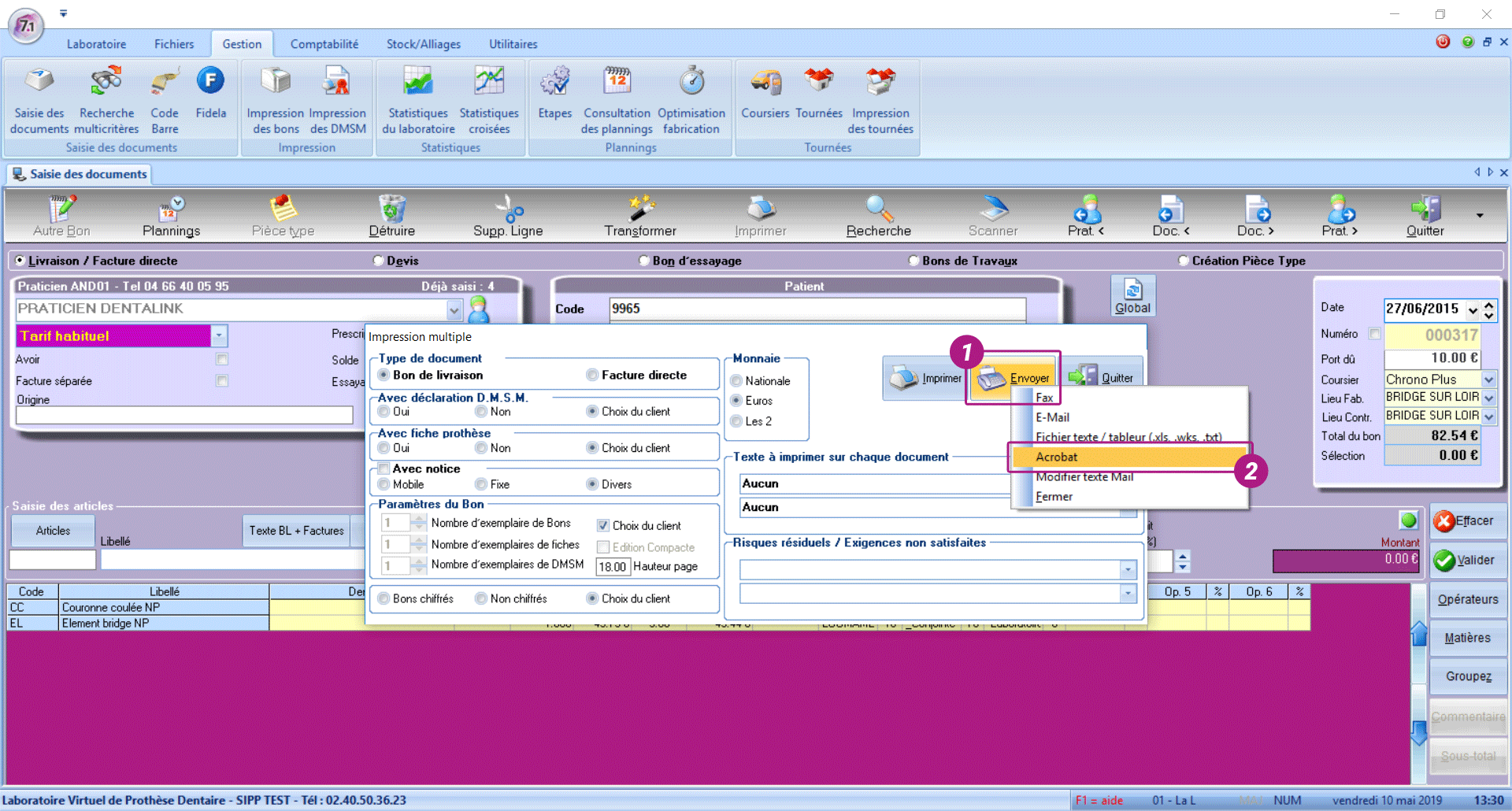
Dans PROTHESIS, quel que soit le document, vous trouverez à droite du bouton "Imprimer" un bouton "Envoyer"
Cliquez sur ce bouton et sélectionner l’option "Acrobat"
Le document devrait s’ouvrir dans votre lecteur PDF personnel
Enregistrer votre document (la procédure dépend de votre lecteur PDF, en règle générale vous pouvez effectuer un clic droit sur votre document et sélectionner "Enregistrer sous", ou vous rendre dans un menu "Fichier" puis "Enregistrer sous")
Ajoutez le fichier PDF obtenu à votre message électronique en tant que pièce jointe (la procédure dépend de votre webmail, en règle générale il vous faudra cliquer sur un bouton symbolisé par un trombone).
Si vous utilisez un logiciel de messagerie installé en tant qu’application Windows (Outlook, Mozilla Thunderbird…) correctement configuré, vous pouvez utiliser la deuxième méthode :
Certaines versions d’Outlook ne sont malheureusement pas compatibles avec PROTHESIS. Pour une meilleure compatibilité, nous recommandons d’installer Mozilla Thunderbird en version 32 bits. Il vous appartient de configurer correctement votre logiciel de messagerie.
Dans PROTHESIS, renseignez l’adresse email de vos contacts dans le menu "Fichiers" "Clients", onglet "Compléments"
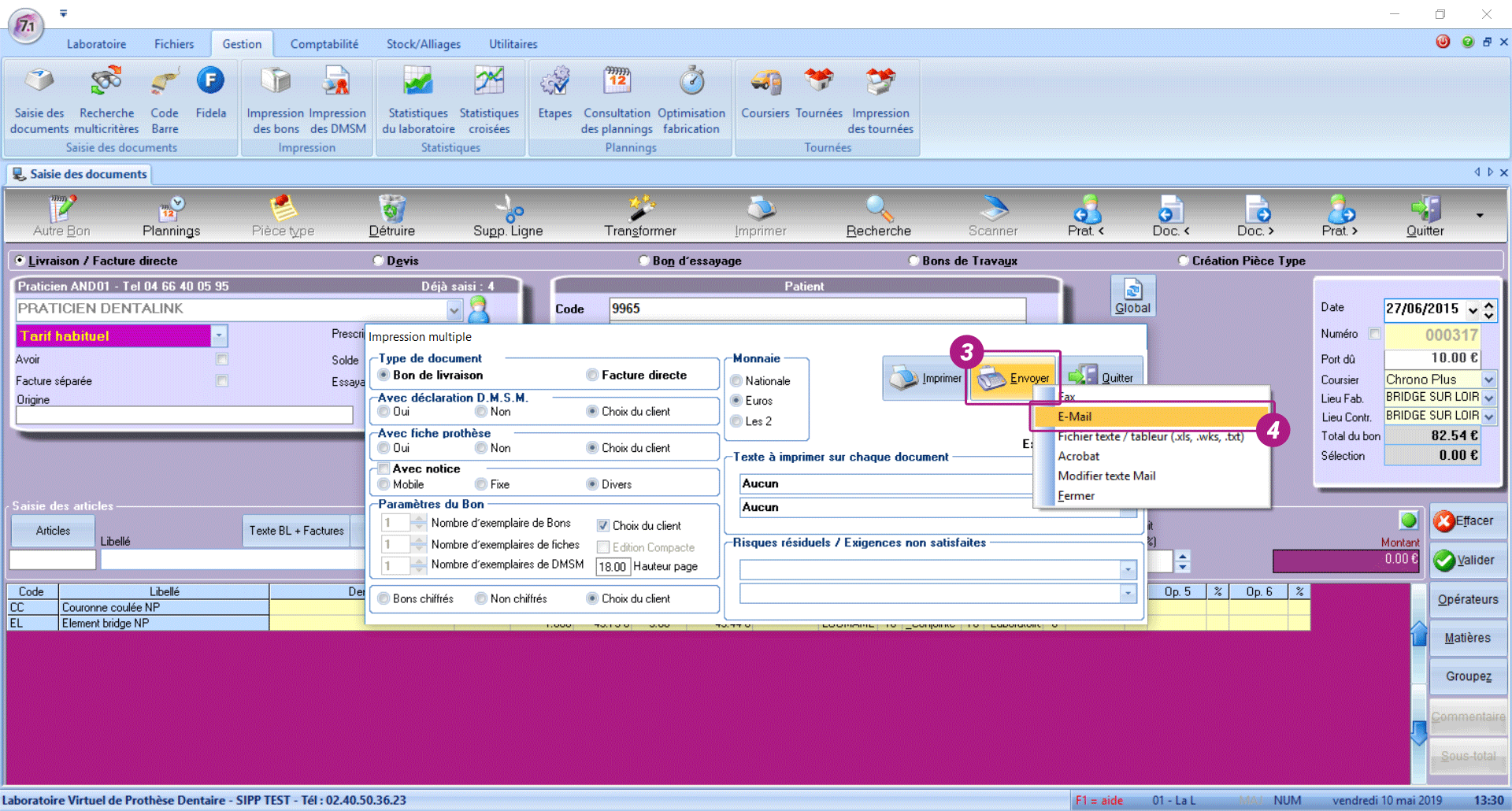
Sur votre document, quel qu’il soit, vous trouverez à droite du bouton "Imprimer" un bouton "Envoyer"
Cliquez sur ce bouton et sélectionner l’option "E-mail"
Répondez "Oui" à la question "Souhaitez-vous ouvrir votre gestionnaire de courrier électronique ?"
Un message pré-rempli devrait apparaître accompagné de votre pièce jointe (sauf si vous avez choisi de faire un envoi multiple à plusieurs praticiens, en répondant "Oui" à la question "Envoi automatique à chaque destinataire ?"
Il ne vous reste plus qu’à cliquer sur le bouton "Envoyer" de votre email.
Pour offrir les meilleures expériences, nous utilisons des technologies telles que les cookies pour stocker et/ou accéder aux informations des appareils. Le fait de consentir à ces technologies nous permettra de traiter des données telles que le comportement de navigation ou les ID uniques sur ce site. Le fait de ne pas consentir ou de retirer son consentement peut avoir un effet négatif sur certaines caractéristiques et fonctions.
Fonctionnel
Toujours activé
L’accès ou le stockage technique est strictement nécessaire dans la finalité d’intérêt légitime de permettre l’utilisation d’un service spécifique explicitement demandé par l’abonné ou l’utilisateur, ou dans le seul but d’effectuer la transmission d’une communication sur un réseau de communications électroniques.
Préférences
L’accès ou le stockage technique est nécessaire dans la finalité d’intérêt légitime de stocker des préférences qui ne sont pas demandées par l’abonné ou l’internaute.
Statistiques
Le stockage ou l’accès technique qui est utilisé exclusivement à des fins statistiques.Le stockage ou l’accès technique qui est utilisé exclusivement dans des finalités statistiques anonymes. En l’absence d’une assignation à comparaître, d’une conformité volontaire de la part de votre fournisseur d’accès à internet ou d’enregistrements supplémentaires provenant d’une tierce partie, les informations stockées ou extraites à cette seule fin ne peuvent généralement pas être utilisées pour vous identifier.
Marketing
L’accès ou le stockage technique est nécessaire pour créer des profils d’internautes afin d’envoyer des publicités, ou pour suivre l’utilisateur sur un site web ou sur plusieurs sites web ayant des finalités marketing similaires.