
Avant de commencer, assurez-vous d’aller à la partie qui vous concerne (I, II ou III) selon les différents cas de figure :I. Vous êtes soumis à la TVA sur l’ensemble de vos articles
II. Vous êtes soumis à la TVA sur quelques articles 5
III. Vous n’êtes pas soumis à la TVA car vous n’atteignez pas le seuil de 91900 € des articles soumis à la TVAI. Vous êtes soumis à la TVA sur l’ensemble de vos articles
a) Paramétrage du laboratoire
• Pour paramétrer la TVA, cliquer sur le menu « Laboratoire / Paramétrage du dossier »
• Cliquer sur l’onglet « Comptabilité »

o Indiquer dans ce tableau le taux de TVA à 20 %
o Le compte comptable pour le Taux 1 si vous effectuer des exportations comptables depuis Prothesis
o La TVA par défaut en sélectionnant dans la liste « Taux 1 » afin que le taux de TVA à 20 % s’applique par défaut à l’ensemble de vos articles
o Indiquer pour le Taux 2 la valeur 0
b) Paramétrage du fichier client
• Afin d’indiquer que vous souhaitez appliquer la TVA sur les clients, pour cela cliquer sur « Fichiers / clients »
• Cliquer sur le client à paramétrer puis sélectionner l’onglet « Comptabilité »
• Cocher la case  puis cliquer sur
• Il est nécessaire de cocher cette case sur tous vos clients.
Si vous voulez cocher cette case sur tous vos clients, vous pouvez utiliser l’utilitaire « saisie de fiches multiples » que vous trouverez dans le menu « Fichiers »
Ouverture de cette fenêtre :
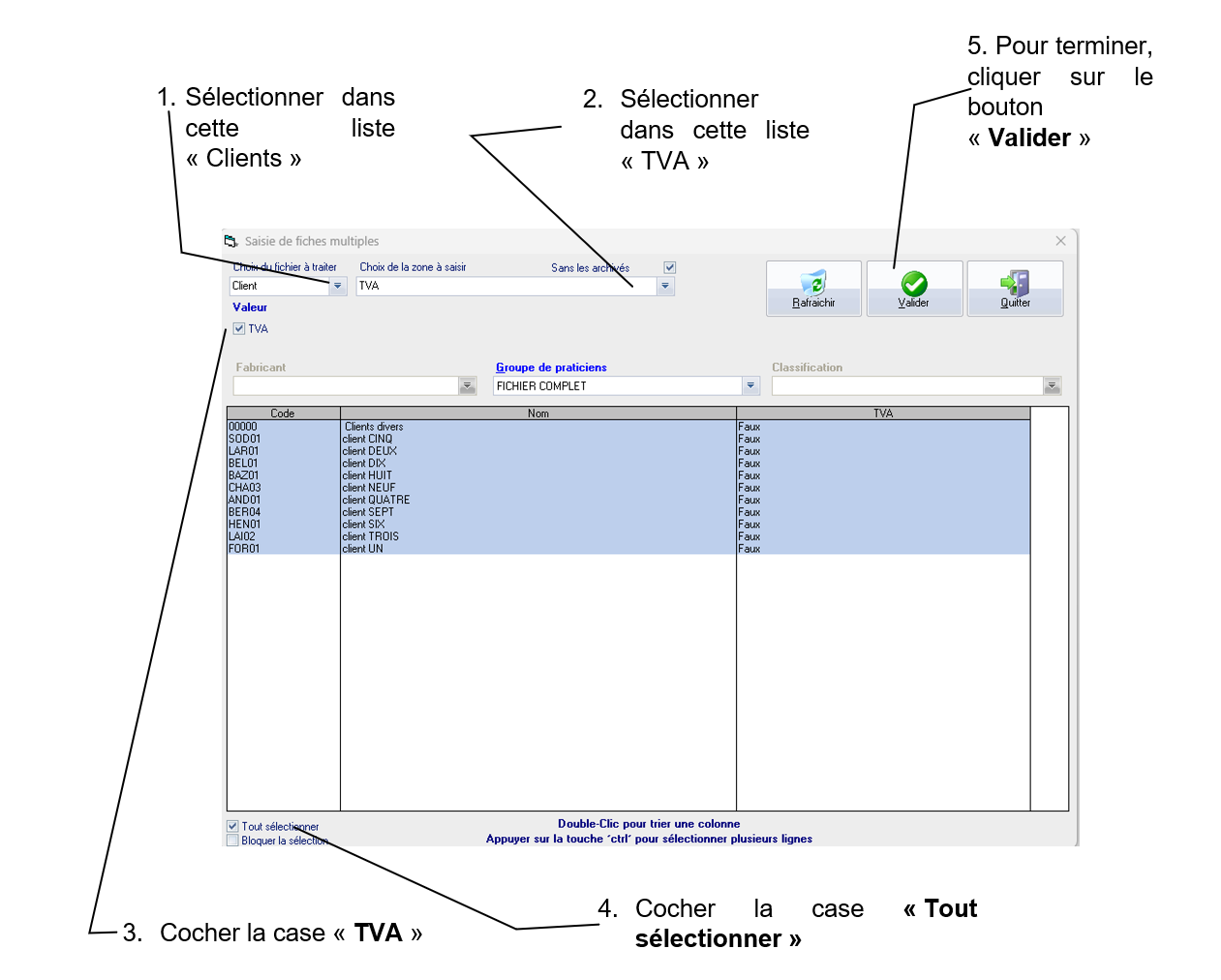
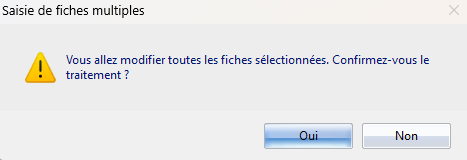
En cliquant sur « Oui », vous allez appliquer la TVA sur tous les clients sélectionnés.
c) Paramétrage du fichier articles
• Afin d’indiquer que vous souhaitez appliquer la TVA sur les articles, pour cela cliquer sur « Fichiers /Articles »
• Cliquer sur l’article à paramétrer puis sélectionner l’onglet « Paramètres »
• Sélectionner dans cette liste Taux 1  puis cliquer sur
• Il est nécessaire de cocher cette case sur tous vos articles.
Si vous voulez cocher cette case sur tous vos articles, vous pouvez utiliser l’utilitaire « saisie de fiches multiples » que vous trouverez dans le menu « Fichiers »
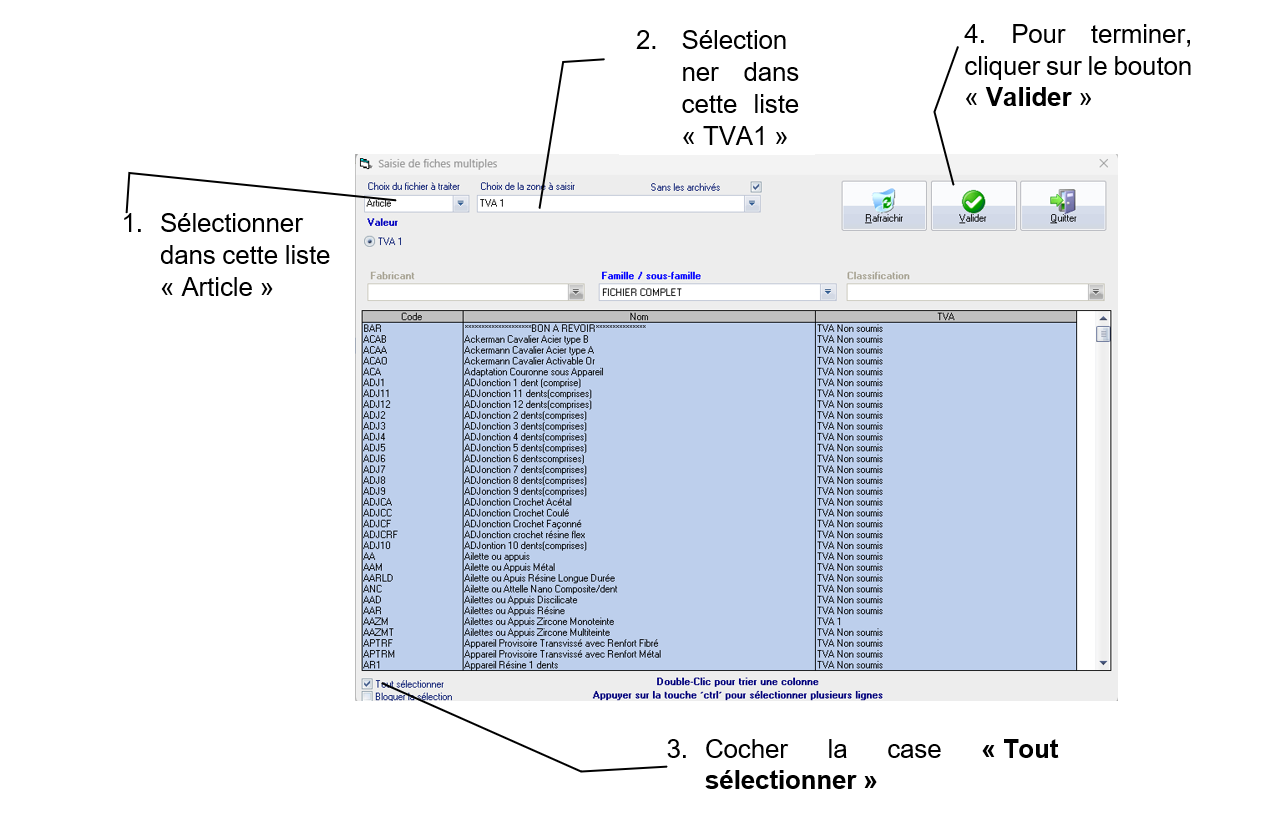
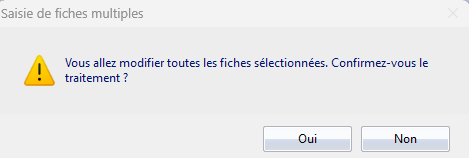
En cliquant sur « Oui », vous allez appliquer la TVA sur tous les articles sélectionnés.
II. Vous êtes soumis à la TVA sur quelques articles
a) Paramétrage du laboratoire
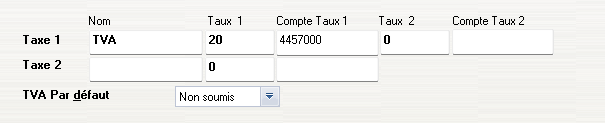
• Pour paramétrer la TVA, cliquer sur le menu « Laboratoire / Paramétrage du dossier »
• Cliquer sur l’onglet « Comptabilité »
o Indiquer dans ce tableau le taux de TVA à 20 %
o Le compte comptable pour le Taux 1 si vous effectuer des exportations comptables depuis Prothesis
o Indiquer pour le Taux 2 la valeur 0
o TVA par défaut, indiquer « Non soumis »
b) Paramétrage du fichier client
• Afin d’indiquer que vous souhaitez appliquer la TVA sur les clients, cliquer sur « Fichiers / clients »
• Cliquer sur le client à paramétrer puis sélectionner l’onglet « Comptabilité »
• Cocher la case puis cliquer sur
• Il est nécessaire de cocher cette case sur tous vos clients pour lesquels vous allez facturer des articles assujettis à la TVA
Si vous voulez cocher cette case sur tous vos clients, vous pouvez utiliser l’utilitaire « saisie de fiches multiples » que vous trouverez dans le menu « Fichiers »
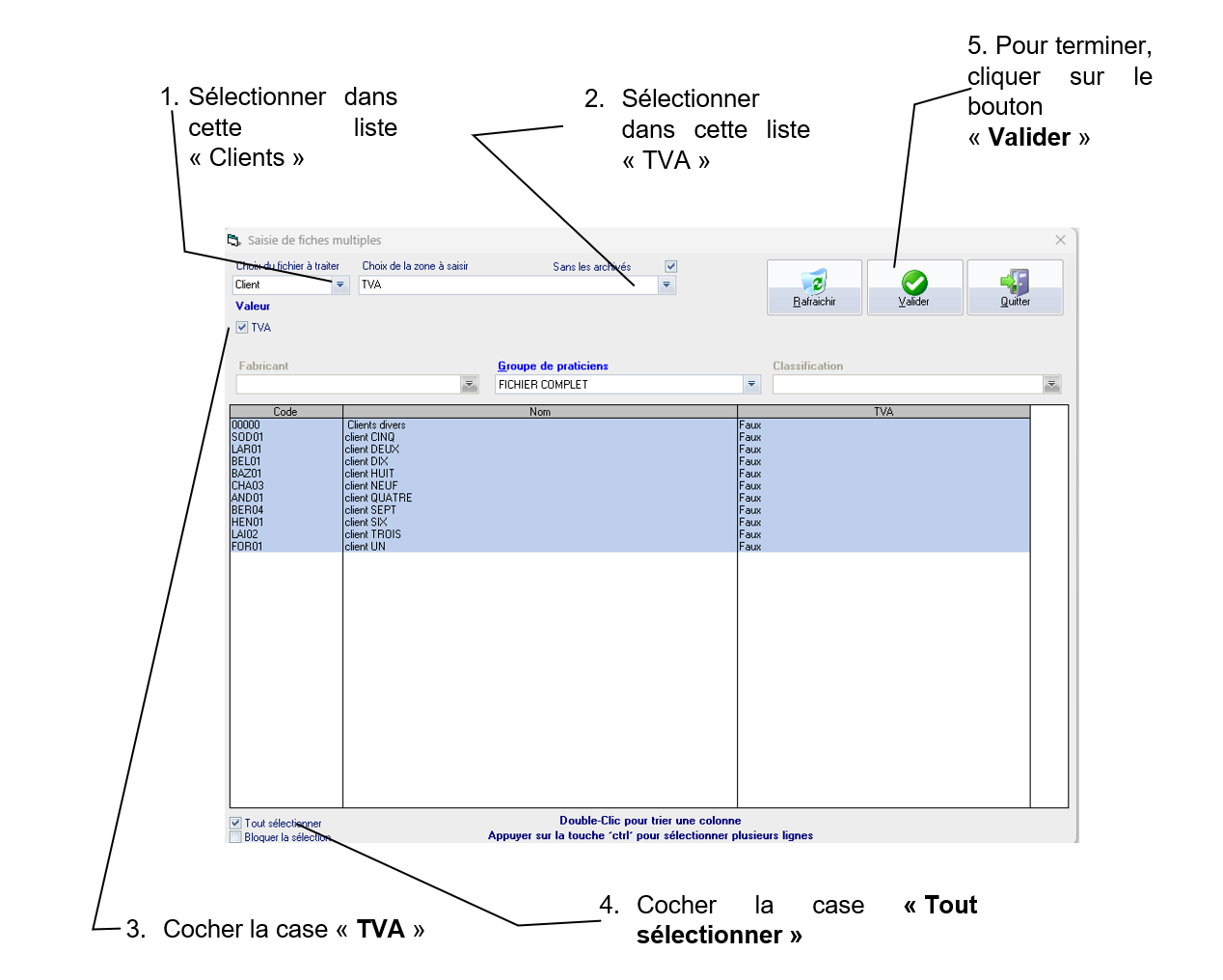
Ouverture de cette fenêtre :
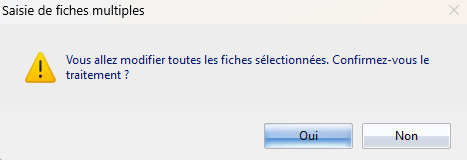
En cliquant sur « Oui », vous allez appliquer la TVA sur tous les clients sélectionnés.
c) Paramétrage du fichier articles
• Afin d’indiquer que vous souhaitez appliquer la TVA sur les articles, pour cela cliquer sur « Fichiers /Articles »
• Cliquer sur l’article à paramétrer puis sélectionner l’onglet « Paramètres »
• Sélectionner dans cette liste Taux 1 puis cliquer sur
• Il est nécessaire de cocher cette case sur tous vos articles.
Si vous voulez cocher cette case sur tous vos articles, vous pouvez utiliser l’utilitaire « saisie de fiches multiples » que vous trouverez dans le menu « Fichiers »
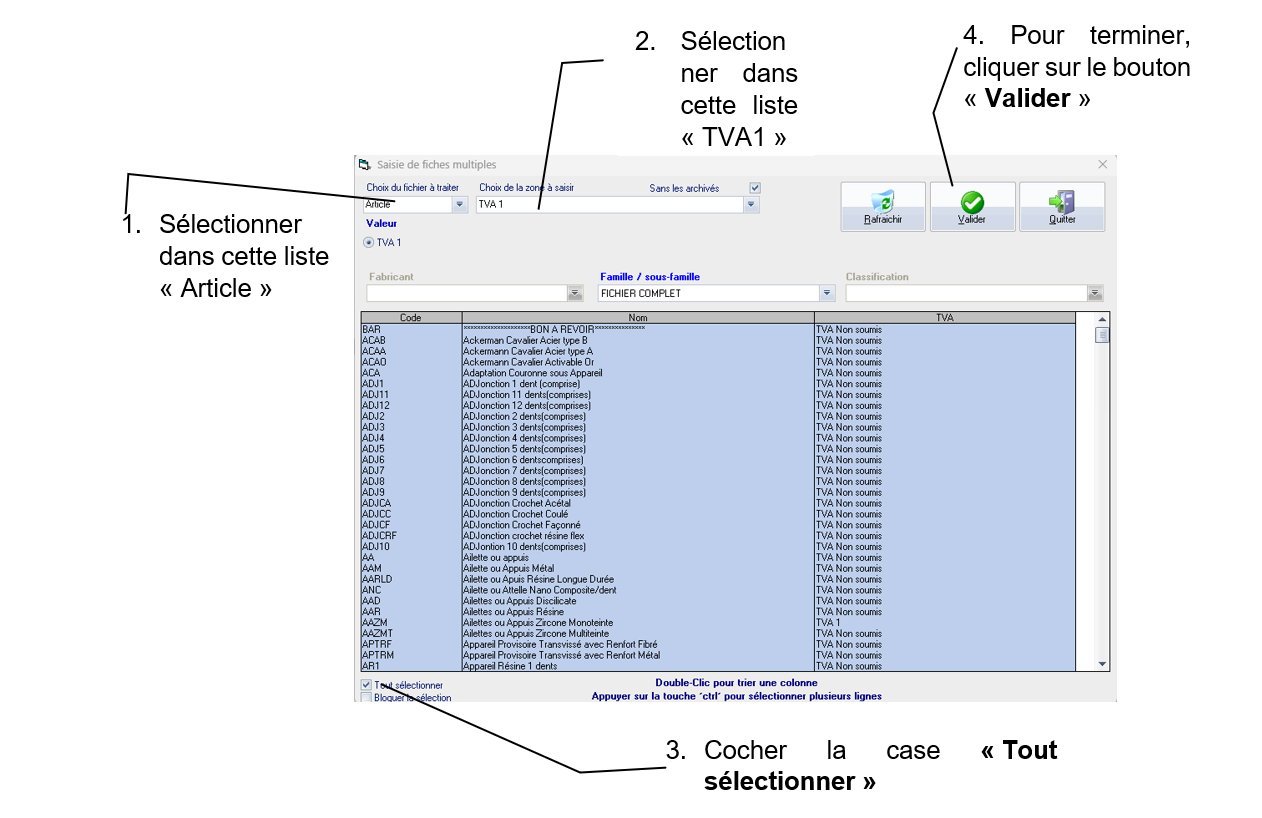
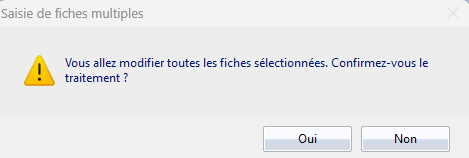
En cliquant sur « Oui », vous allez appliquer la TVA sur tous les articles sélectionnés.
II. Vous êtes soumis à la TVA sur quelques articles
a) Paramétrage du laboratoire
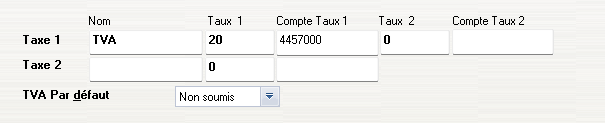
• Pour paramétrer la TVA, cliquer sur le menu « Laboratoire / Paramétrage du dossier »
• Cliquer sur l’onglet « Comptabilité »
o Indiquer dans ce tableau le taux de TVA à 20 %
o Le compte comptable pour le Taux 1 si vous effectuer des exportations comptables depuis Prothesis
o Indiquer pour le Taux 2 la valeur 0
o TVA par défaut, indiquer « Non soumis »
b) Paramétrage du fichier client
• Afin d’indiquer que vous souhaitez appliquer la TVA sur les clients, cliquer sur « Fichiers / clients »
• Cliquer sur le client à paramétrer puis sélectionner l’onglet « Comptabilité »
• Cocher la case puis cliquer sur
• Il est nécessaire de cocher cette case sur tous vos clients pour lesquels vous allez facturer des articles assujettis à la TVA
Si vous voulez cocher cette case sur tous vos clients, vous pouvez utiliser l’utilitaire « saisie de fiches multiples » que vous trouverez dans le menu « Fichiers »
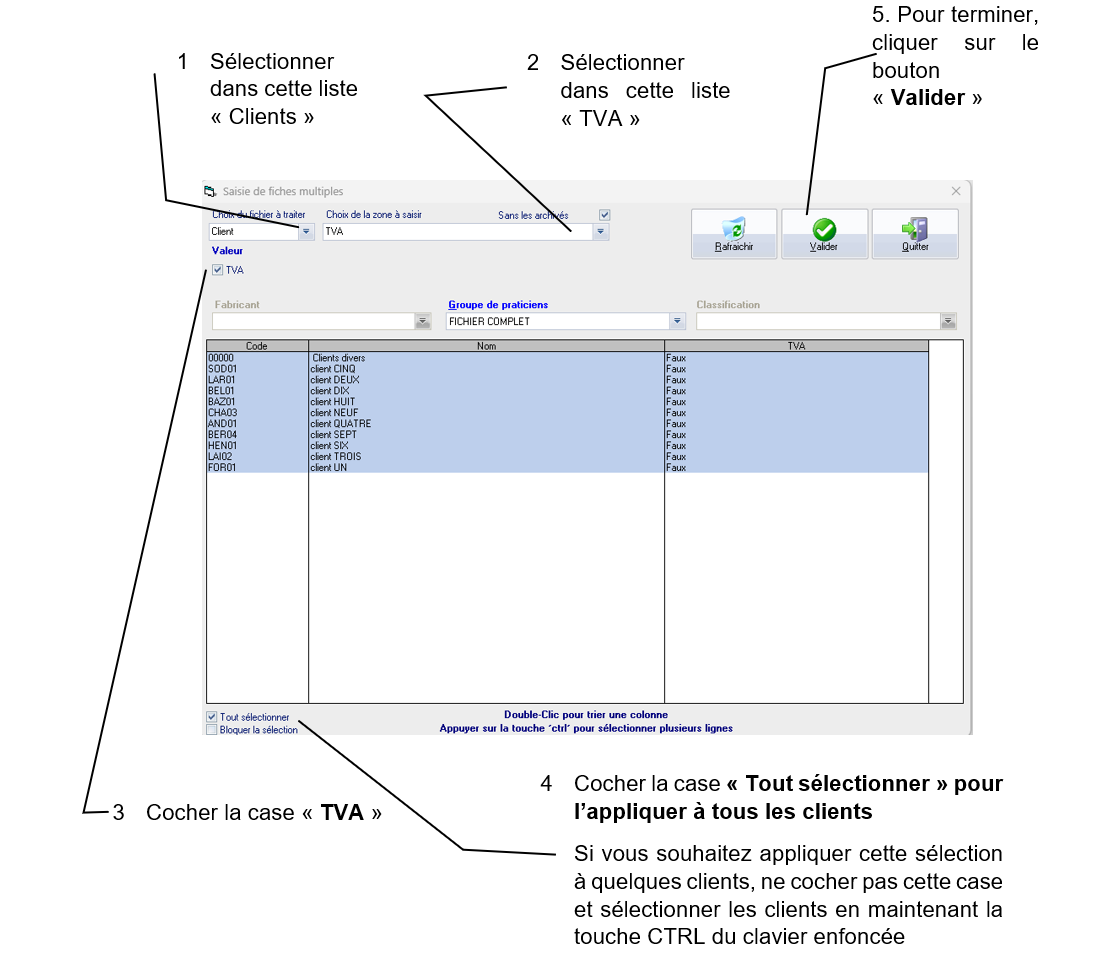
Ouverture de cette fenêtre :
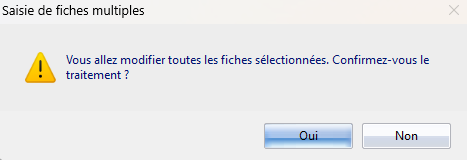
En cliquant sur « Oui », vous allez appliquer la TVA sur tous les clients sélectionnés.
c) Paramétrage du fichier articles
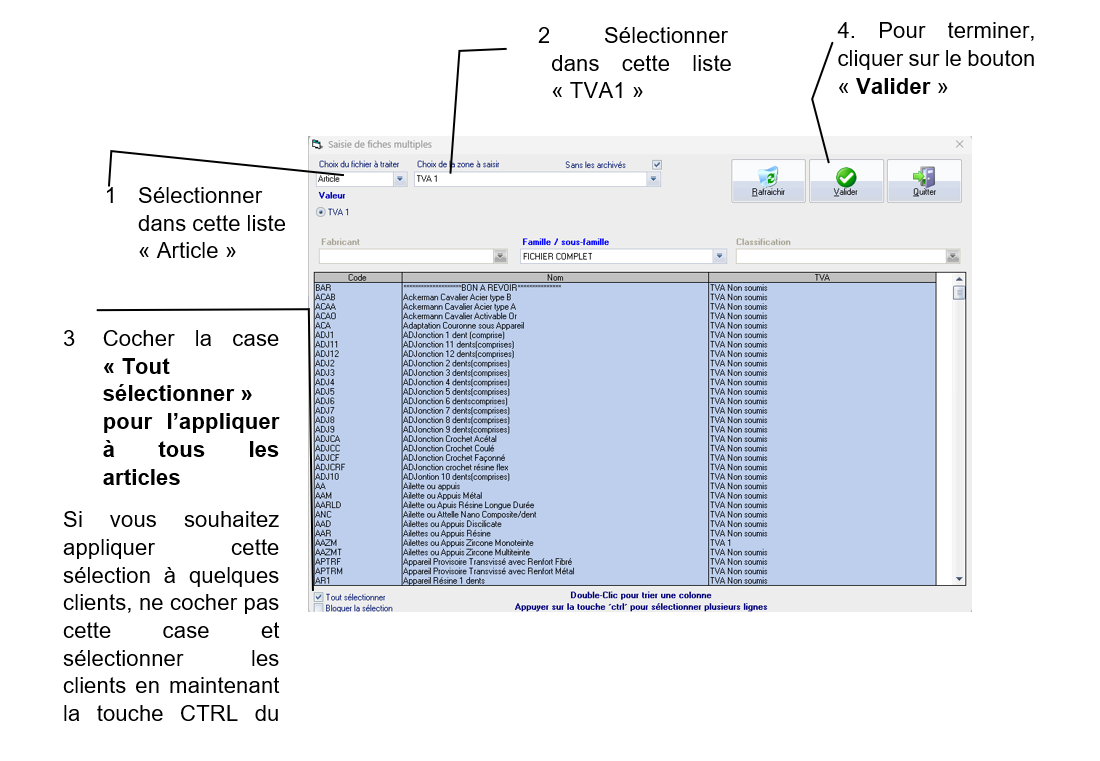
• Afin d’indiquer que vous souhaitez appliquer la TVA sur les articles, pour cela cliquer sur « Fichiers / articles »
• Cliquer sur l’article à paramétrer puis sélectionner l’onglet « Paramètres »
• Sélectionner dans cette liste Taux 1 puis cliquer sur
• Il est nécessaire de cocher cette case sur tous vos articles.
Si vous voulez cocher cette case sur tous vos articles, vous pouvez utiliser l’utilitaire « saisie de fiches multiples » que vous trouverez dans le menu « Fichiers »
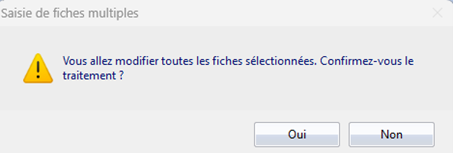
En cliquant sur « Oui », vous allez appliquer la TVA sur tous les articles sélectionnés.
III. Vous n’êtes pas soumis à la TVA car vous n’atteignez pas le seuil de 91900 € des articles soumis à la TVA
• Dans ce cas, il est nécessaire d’ajouter sur vos factures cette mention « TVA non applicable – article 293b du CGI » sur vos factures.
• Pour cela, cliquer sur « Laboratoire / paramétrage des impressions »
• Sélectionner dans cette liste le document 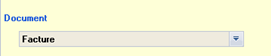
• Sélectionner ensuite ce paramètre 
• Ajouter dans cette zone  la mention « TVA non applicable – article 293b du CGI »
o Si le texte n’est pas correctement positionné, vous pouvez le déplacer en lé sélectionnant et en le glissant à l’emplacement souhaité
• Puis cliquer sur pour enregistrer vos modifications
• Si l’une des lignes « Tit. Assujet. 1 » ou « Tit. Assujet. 2 » est déjà utilisée pour une autre mention, vous pouvez aussi indiquer « Exonération de TVA : articles 261-4-1° et 293b du CGI »